
GAMEFINITY.ID, Jakarta – Mode gelap menjadi tren populer di kalangan pengguna internet, termasuk remaja. Mode ini membantu mengurangi kelelahan mata dan memberikan tampilan yang lebih keren.
Salah satu cara termudah untuk menikmati mode gelap di setiap website yang kamu kunjungi di Google Chrome adalah dengan memanfaatkan fitur “Auto Dark Mode for Web Contents”.
Artikel ini akan membahas langkah-langkah untuk mengaktifkan mode gelap secara otomatis di semua situs web menggunakan Google Chrome.
Mengapa Menggunakan Mode Gelap?
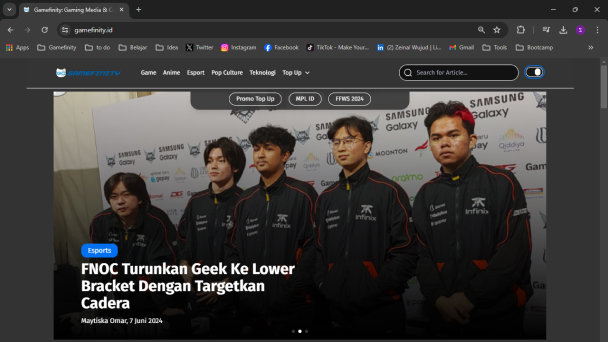
Sebelum kita masuk ke langkah-langkahnya, mari kita bahas beberapa alasan mengapa mode gelap begitu digemari:
- Mengurangi Kelelahan Mata: Tampilan layar yang lebih gelap mengurangi intensitas cahaya yang masuk ke mata, sehingga mata tidak cepat lelah.
- Menghemat Baterai: Pada perangkat dengan layar OLED, mode gelap dapat menghemat baterai karena piksel gelap menggunakan lebih sedikit daya.
- Estetika yang Menarik: Banyak yang menganggap tampilan mode gelap lebih modern dan elegan.
Baca juga:
Langkah-Langkah Mengaktifkan Mode Gelap di Chrome
1. Menggunakan Fitur Bawaan Chrome
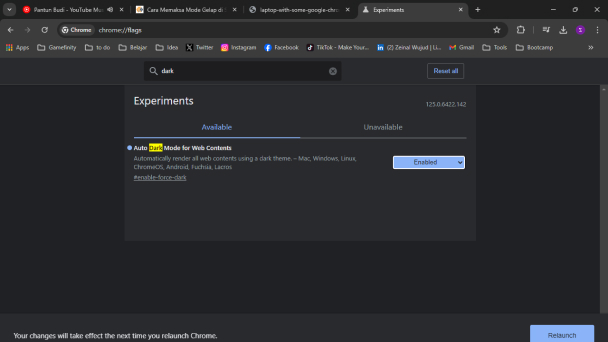
Google Chrome memiliki fitur tersembunyi yang memungkinkan kamu untuk mengaktifkan mode gelap di semua situs web. Berikut adalah caranya:
- Buka Chrome Flags
Ketikkan `chrome://flags` di bilah alamat Google Chrome dan tekan Enter. - Cari Fitur Mode Gelap
Di halaman Experiments, gunakan kotak pencarian di bagian atas untuk mencari “dark mode”. - Aktifkan “Auto Dark Mode for Web Contents”
Temukan opsi “Auto Dark Mode for Web Contents” dan pilih “Enabled” dari menu dropdown di sebelah kanan. - Relaunch Chrome
Klik tombol “Relaunch” untuk memulai ulang Chrome. Semua halaman yang sedang dibuka akan ditutup dan dibuka kembali secara otomatis. Pastikan untuk menyimpan pekerjaanmu sebelum melanjutkan.
2. Menggunakan Ekstensi Browser
Jika kamu ingin lebih banyak kontrol dan pilihan, kamu juga bisa menggunakan ekstensi browser yang tersedia di Chrome Web Store.
Beberapa ekstensi populer yang dapat mengaktifkan mode gelap di semua situs web adalah:
- Dark Reader
- Night Eye
- Midnight Lizard
Untuk menginstal ekstensi, cukup buka Chrome Web Store, cari ekstensi yang diinginkan, dan klik “Add to Chrome”.
Baca juga:
Menyesuaikan Mode Gelap di Sistem Operasi
Untuk pengalaman yang lebih menyeluruh, kamu juga bisa mengaktifkan mode gelap di seluruh sistem operasi. Berikut adalah caranya di beberapa sistem operasi populer:
Windows 10 dan 11
- Windows 10: Buka Settings > Personalization > Colors. Kemudian pilih “Dark” di bawah “Choose Your Default App Mode”.
- Windows 11: Buka Settings > Personalization > Colors. Di bagian “Choose Your Mode”, pilih “Dark”.
macOS
- Buka System Preferences > General dan pilih “Dark” di opsi Appearance.
Mengaktifkan mode gelap di Google Chrome sangatlah mudah dan memberikan banyak manfaat, terutama bagi kamu yang sering menjelajah internet di malam hari atau di ruangan dengan pencahayaan minim.
Dengan mengikuti langkah-langkah di atas, kamu bisa menikmati tampilan web yang lebih nyaman di mata dan lebih hemat baterai.
Jadi, tunggu apa lagi? Cobalah mode gelap di Chrome sekarang juga dan rasakan perbedaannya!
Temukan artikel lainnya dari Zeinal Wujud! Ikuti Gamefinity di Facebook, Instagram dan TikTok untuk update terbaru. Jangan lupa top up game lebih mudah pakai QRIS hanya di Gamefinity!


Post Terkait: